Windows11跳过OOBE登录admin的两种方法
许多用户在安装或重置Windows 11系统后,发现必须登录微软账户才能完成初始设置(OOBE阶段),这给希望使用本地管理员账户的用户带来了不便。下面介绍两种直接有效的跳过方法,帮助您快速启用admin账户进入系统。
方法一:通过任务管理器结束网络连接进程
此方法通过中断网络连接流程,使系统跳过微软账户登录要求。
打开命令提示符
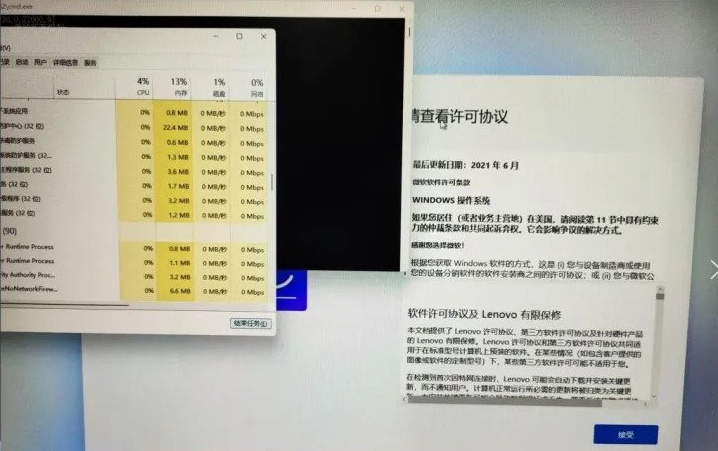
在OOBE阶段的"让我们为你连接网络"界面,按下键盘上的 Shift + F10 组合键(部分笔记本电脑需同时按下 Fn 键,即 Shift + Fn + F10),系统将打开命令提示符窗口。
启动任务管理器并结束进程
在命令提示符中输入 taskmgr后回车,打开任务管理器。在进程列表中找到名为"网络连接流"的进程(如果显示英文名,则为 Network Connection Flow),选中该进程并点击"结束任务"。
完成后续设置
进程结束后,系统将跳过联网检查,进入许可协议界面。点击"接受"后,即可正常激活系统并创建本地账户。
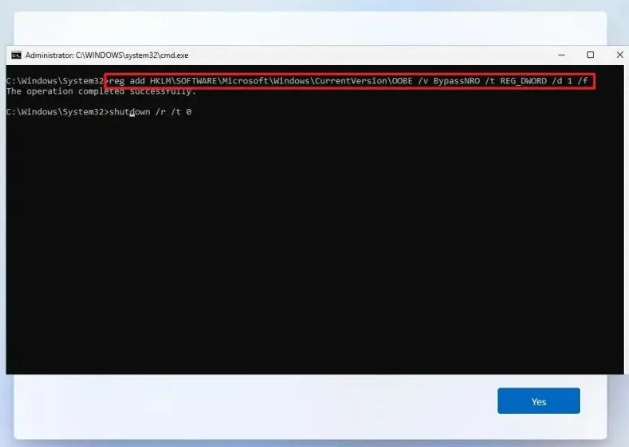
方法二:使用命令直接启用管理员账户
此方法通过命令行直接激活系统内置的Administrator账户,重启后可直接使用该账户登录。
打开命令提示符并启用admin账户
同样在OOBE联网界面,按 Shift + F10 打开命令提示符。输入命令 net user Administrator /active:yes后回车(注意:部分系统版本中管理员账户名称为"Administrator"),屏幕将显示命令成功完成的提示。
重启系统
接着输入命令 shutdown /r /t 0并回车,系统将立即重启。重启后,在登录界面选择已启用的Administrator账户即可直接进入系统桌面,无需完成剩余的OOBE设置。
提示:使用方法二进入系统后,建议为Administrator账户设置密码,以保障系统安全。
希望以上方法能帮助您顺利跳过Windows 11的OOBE设置,快速开始使用系统。更多内容请持续关注汇游网!
以上就是小编给玩家们带来的教程内容,更多教程请关注汇游网。












- 小米游戏中心app最新版 03-03
- 飞常准 03-03
- 财新周刊app最新版 03-03
- 虎嗅 03-03
- 充电精灵2026最新版 03-02
- 她说app正版 03-02
- 我的世界皮肤编辑器 03-02
- 星火直播海外版 03-02
- 天猫精灵 03-02
- 美团优选团长端app 03-01